
사회복지사 2급 자격증 신청안내
준비서류
| 준비서류 | |
|---|---|
| 공통구비서류 | 1. 사회복지사 자격증 발급신청서 1부 |
| 2. 6개월 이내에 촬영한 탈모상반신 반명함판(3X4센티미터) 사진 2매 ※ 1장은 자격증 발급신청서에 부착, 2장은 우편제출시 동봉 |
|
| 학점은행이수자 | 3. 최종학력증명서(또는 국가평생교육진흥원 학위증명서) |
| 4. 국가평생교육진흥원 성적증명서 | |
| 5. 사회복지현장실습확인서(원본) | |
※ 아래의 서류를 제출하실 경우 자격증 발급이 불가합니다.
- 학사학위예정증명서, 학점인정신청서, 시간제별 성적증명서, 학습자별 출석 및 성적확인서
- 각 교과목은 3학점을 기준으로 하되, 최소 2학점이여야 한다.
신청절차

1.1 온라인 자격신청 페이지 접근 방법
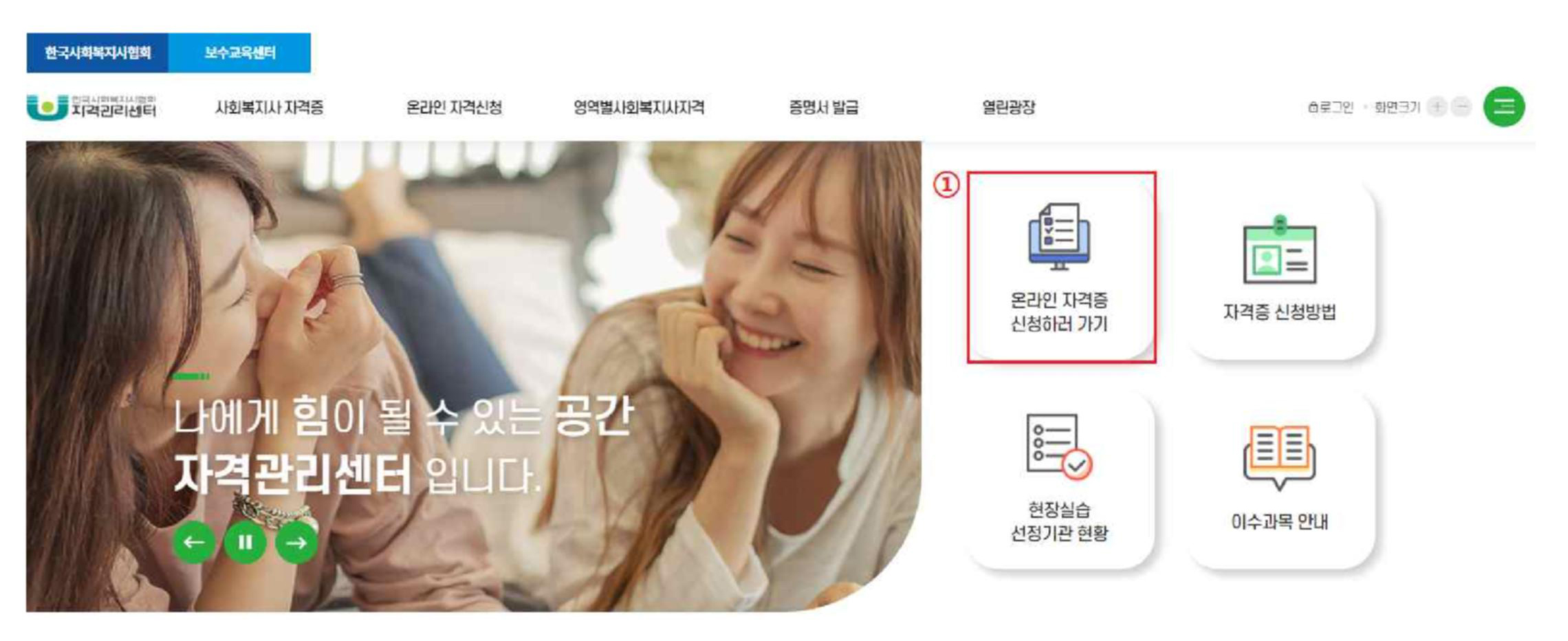
1.1.1 홈페이지 메인 화면 접근 방법
▶ 자격관리센터 https://lic.welfare.net/lic/main.do[바로가기] 접속 후 홈페이지 "온라인 자격증 신청하러 가기" 아이콘 클릭
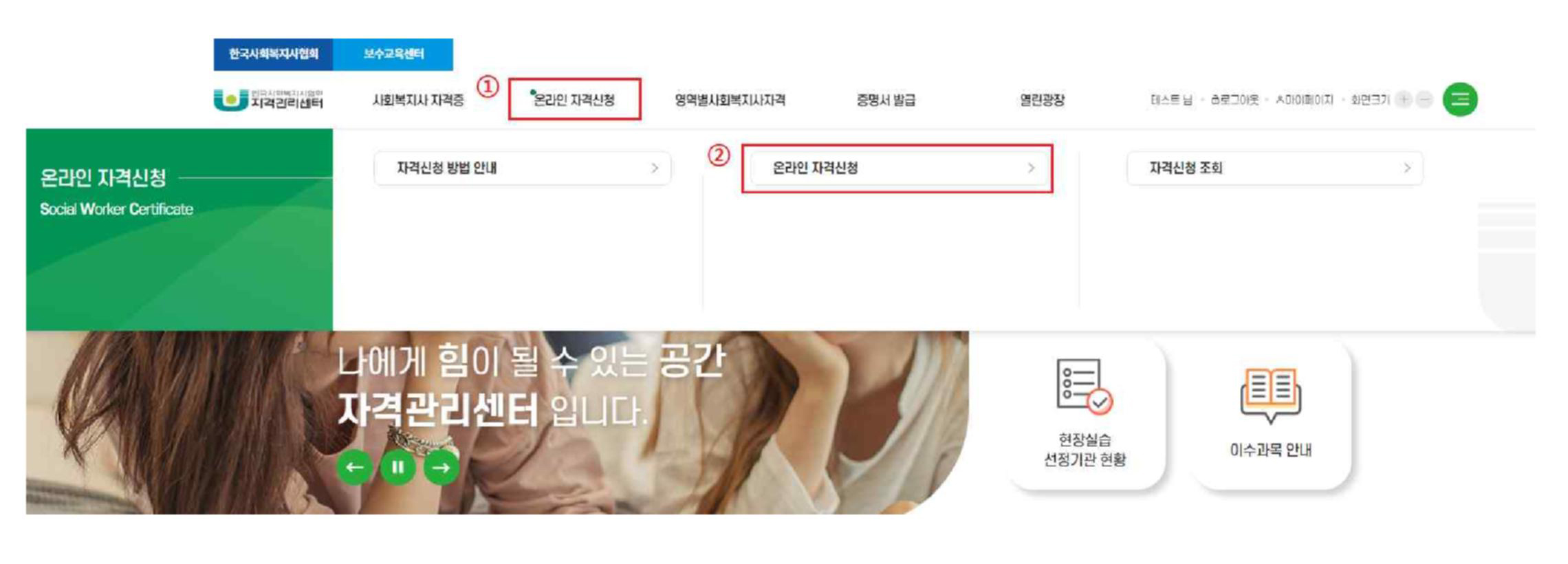
1.1.2 홈페이지 메인 메뉴 접근 방법
▶ 자격관리센터 https://lic.welfare.net/lic/main.do[바로가기] 접속 후 1차 메뉴 "온라인 자격신청" 마우스 오버
▶ 2차 메뉴인 "온라인 자격신청" 클릭
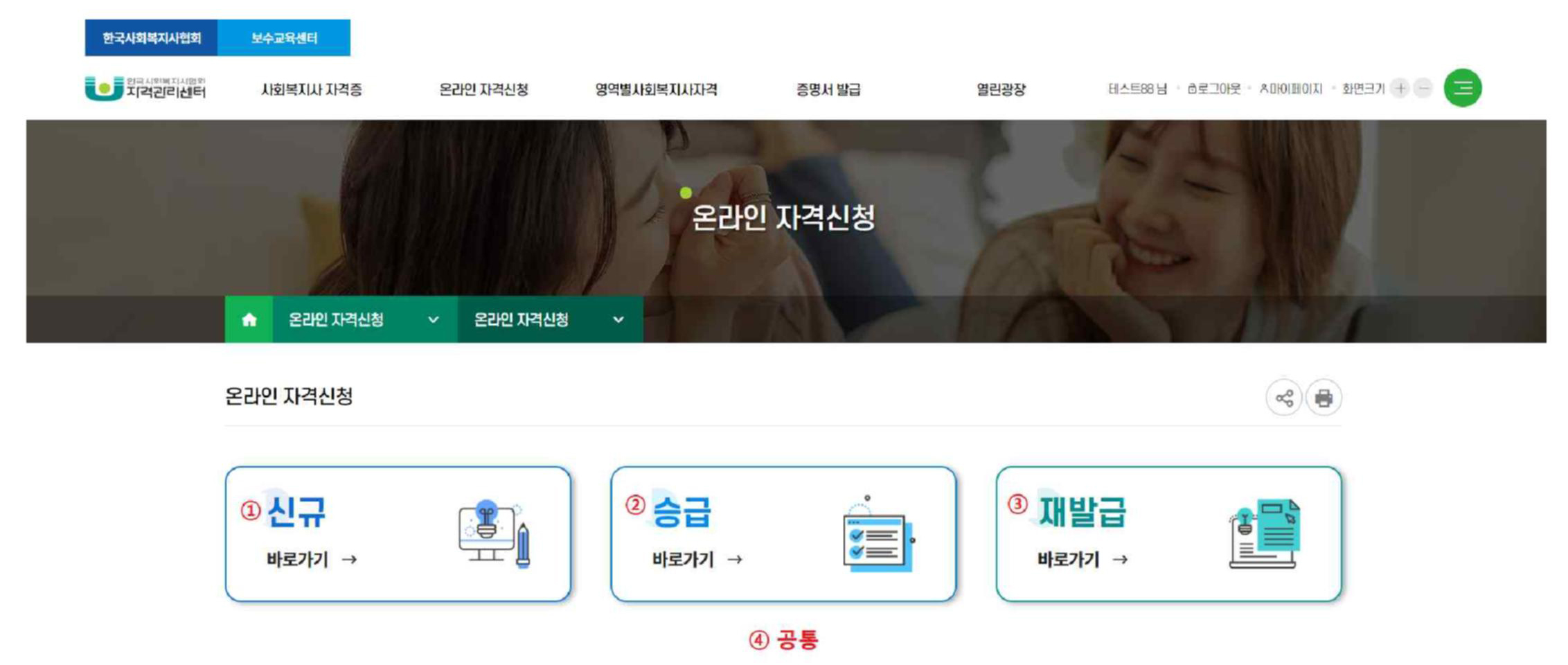
1.2 인트로 페이지
▶ 신규 개인회원 가입 회원 또는 이전에 개인회원 가입 후 사회복지사 전환을 하지 않은 회원은 신규 신청대상입니다.
▶ 사회복지사 전환을 완료하고 소지한 자격증 등급이 3급, 2급인 개인회원은 승급 신청 대상입니다.
▶ 사회복지사 전환을 완료한 개인회원은 재발급 신청 대상입니다.
▶ 개인회원이 소지한 자격증 등급에 따라서 신규/승급/재발급 아이콘에 개수가 다르게 나옵니다. 바로가기 클릭 후 실명인증을 진행할 수 있습니다.
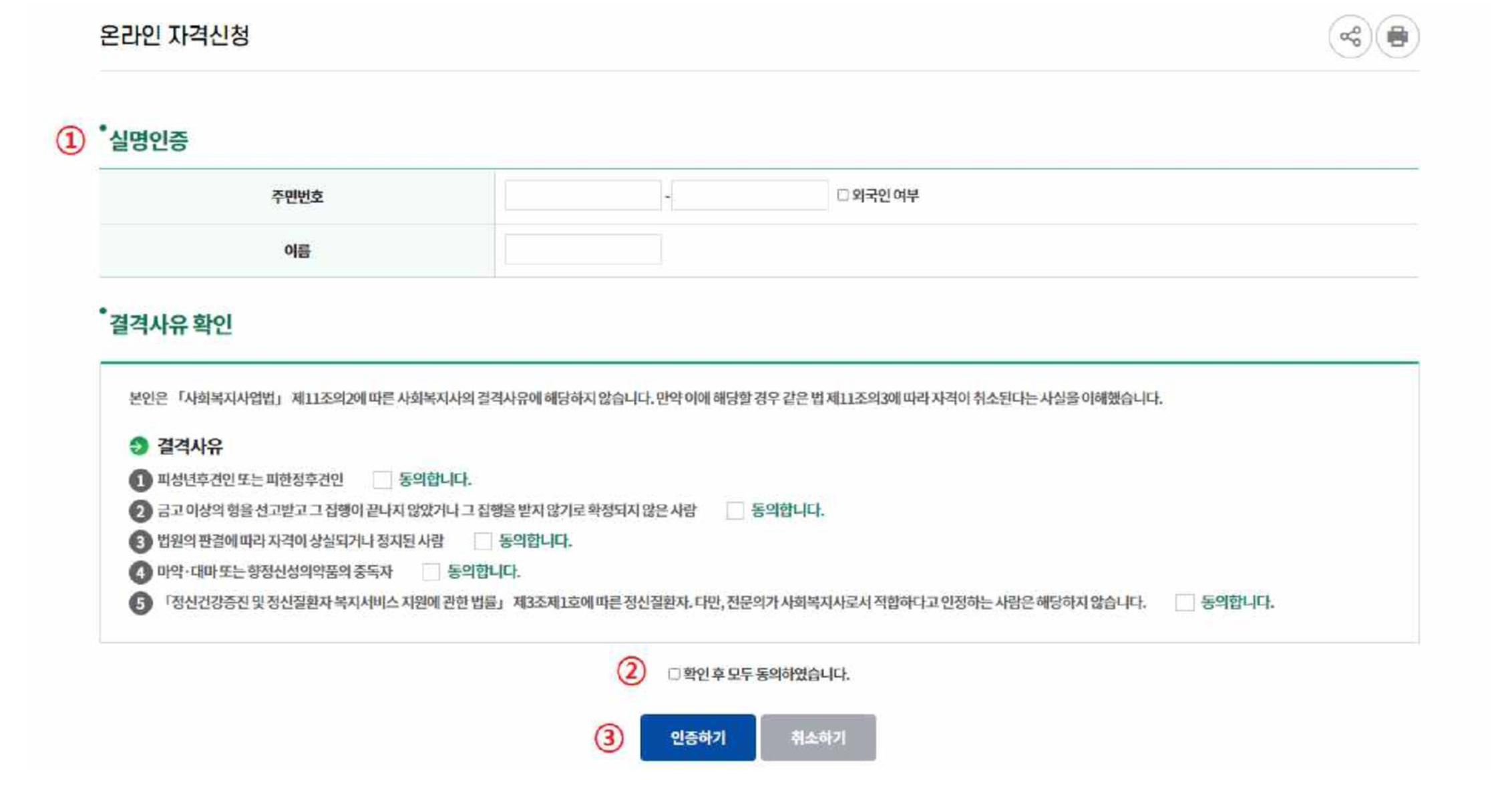
1.3 실명인증
▶ 주민번호, 이름, 외국인 여부를 입력합니다. 입력하신 정보는 신청서 작성 시 수정하실 수 없습니다.
▶ 결격사유 확인을 모두 동의해야 실명인증을 진행할 수 있습니다.
▶ 인증하기 버튼을 클릭하면 신청서 작성을 진행할 수 있습니다.
1.4 STEP 01 개인정보
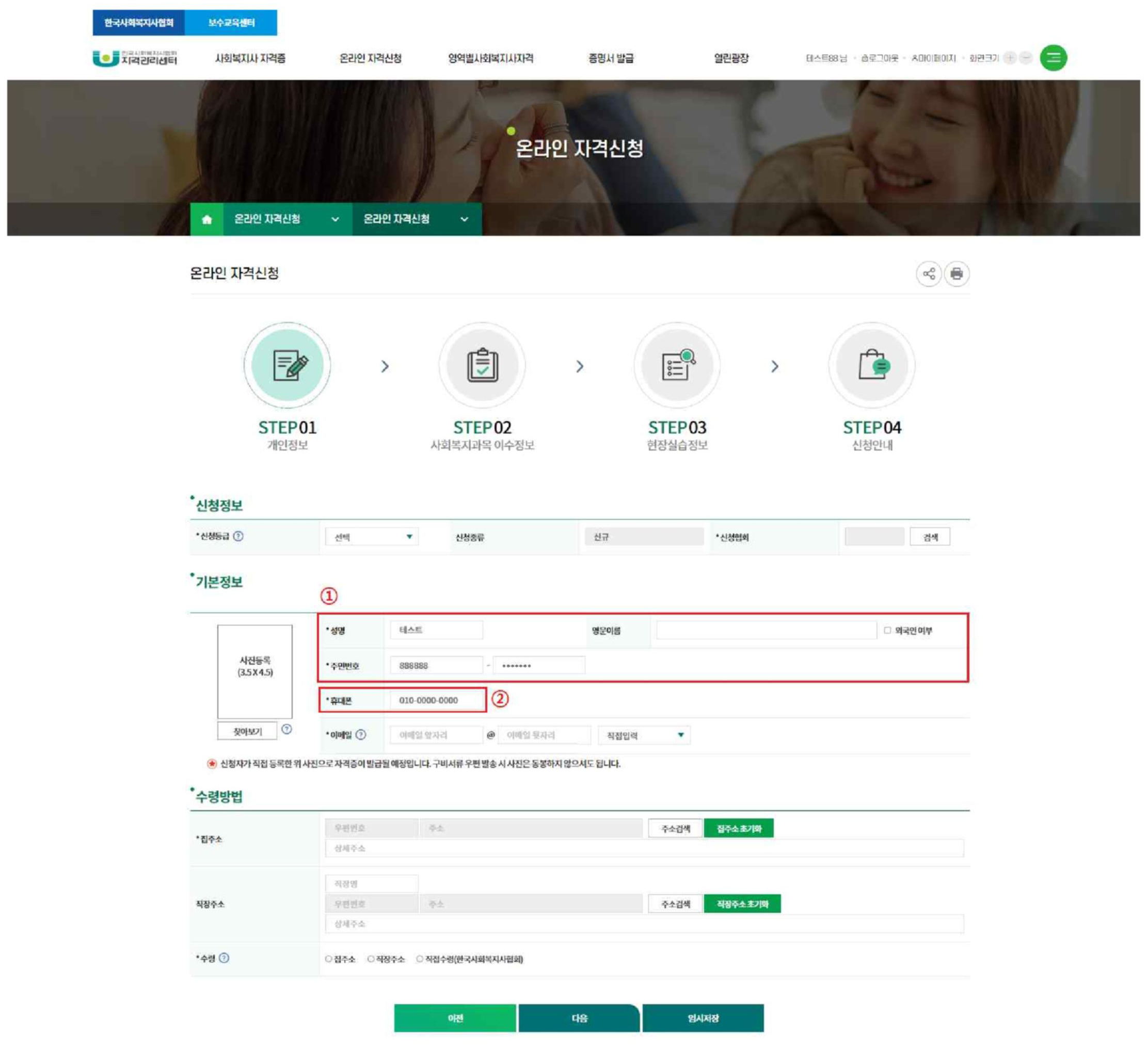
1.4.1 STEP 01 초기화면
▶ 실명인증 단계에서 입력한 성명, 외국인여부, 주민번호가 자동으로 입력됩니다.
▶ 회원가입 시 입력한 휴대폰번호가 자동으로 입력됩니다.
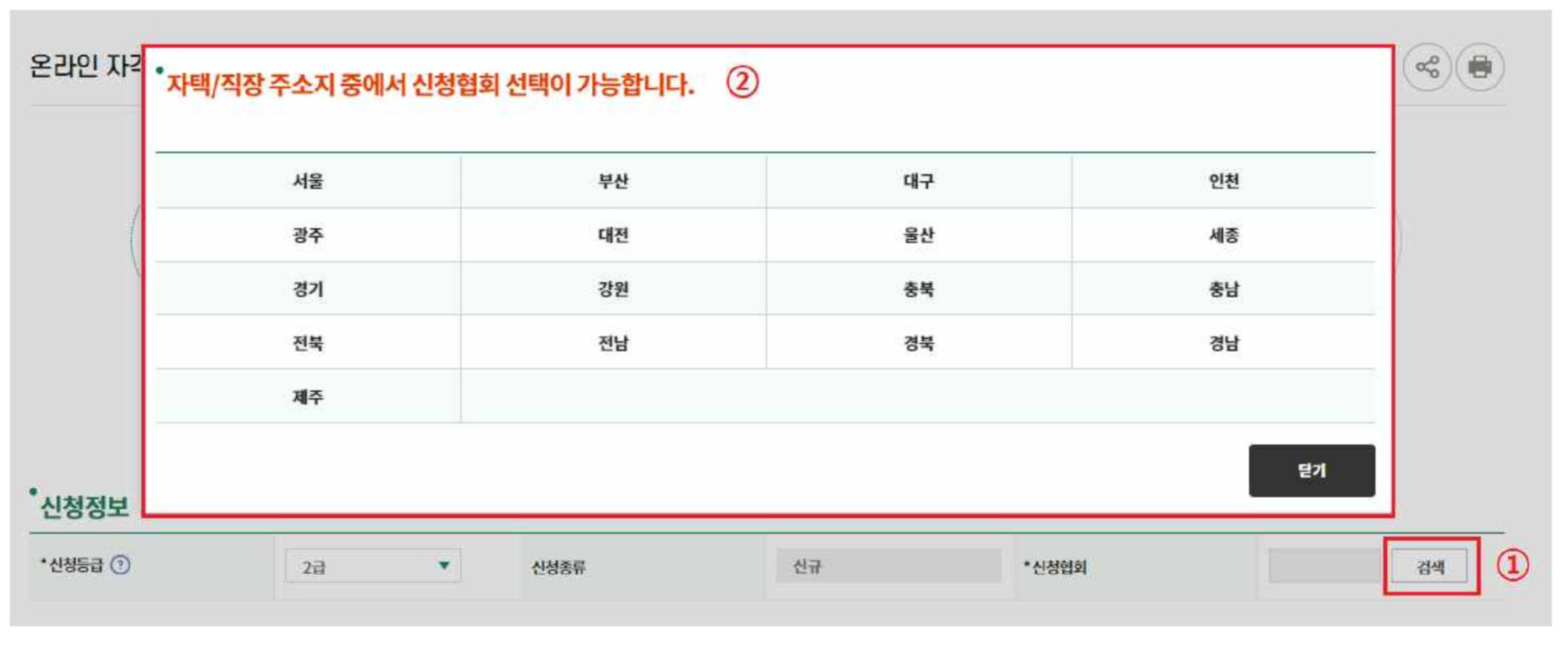
1.4.2 STEP 01 신청협회
▶ 신청협회 검색버튼을 클릭하여 신청협회 목록을 볼 수 있습니다.
▶ 신청서를 제출하는 협회를 선택할 수 있습니다.
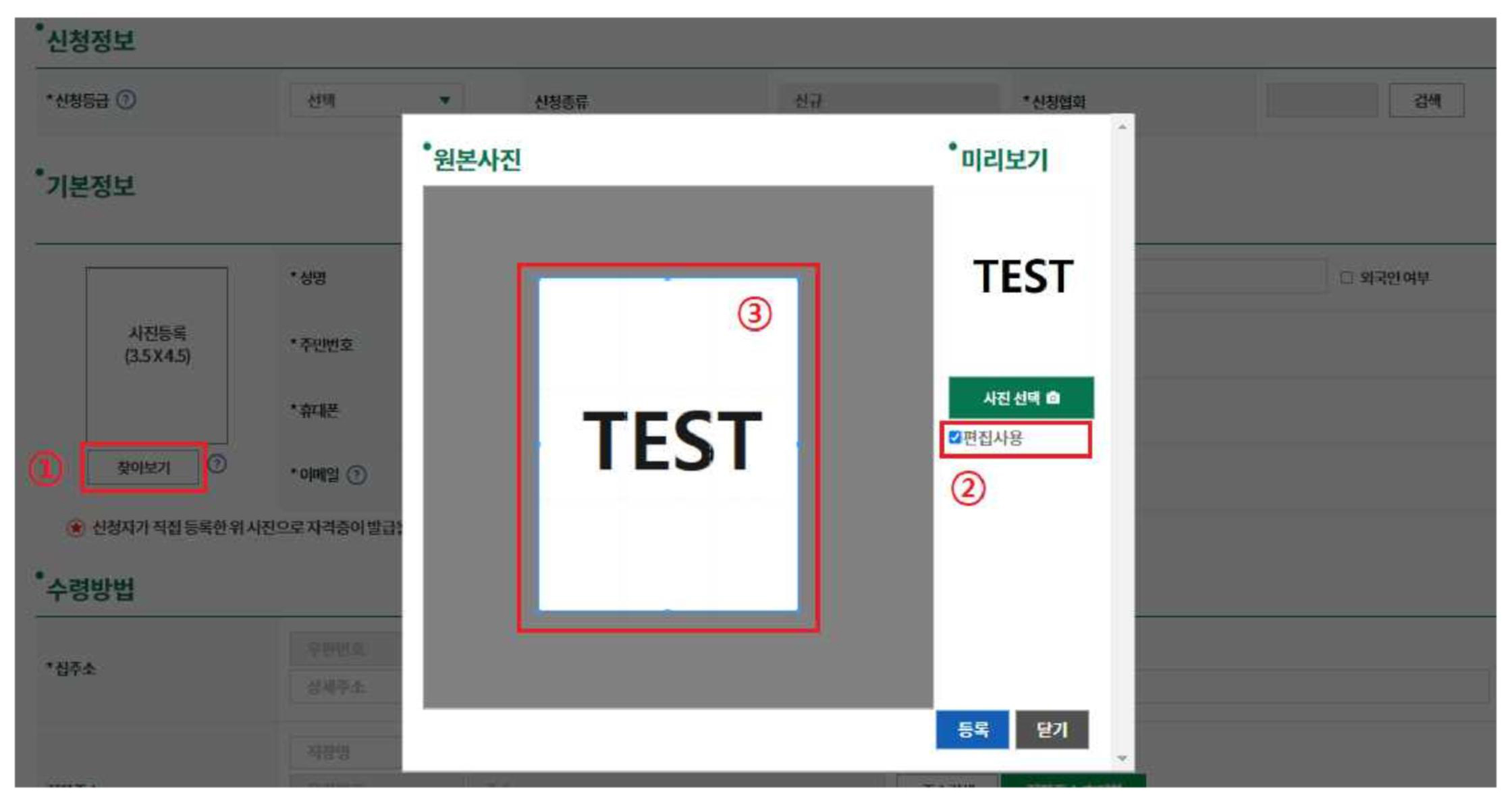
1.4.3 STEP 01 사진등록
▶ 찾아보기 버튼을 클릭하여 사진등록 페이지를 띄울 수 있습니다.
▶ 편집사용을 체크하면 원본사진을 볼 수 있습니다.
▶ 원본사진을 비율에 맞게 조절할 수 있습니다.
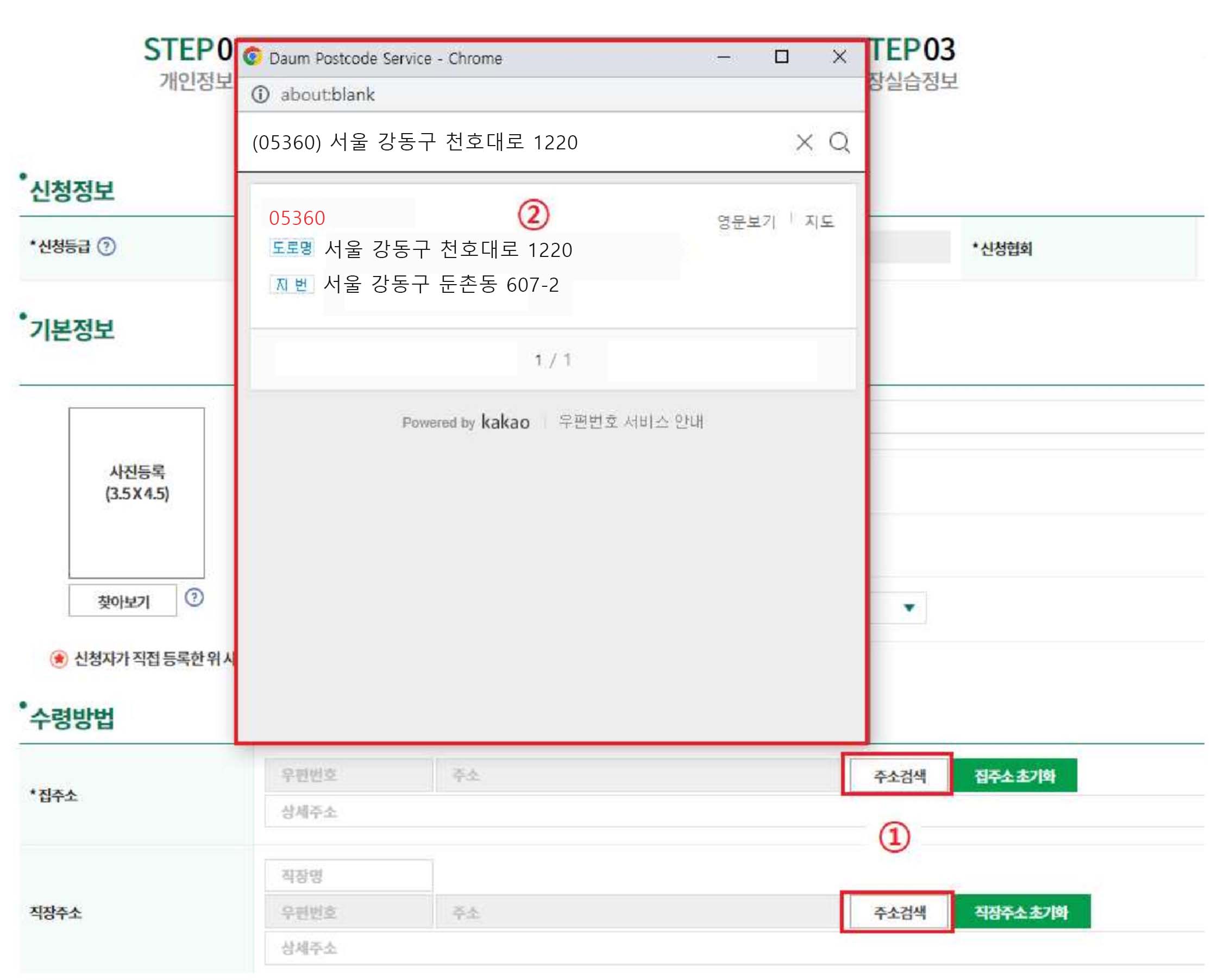
1.4.4 STEP 01 주소검색
▶ 집 주소, 직장 주소 각각 주소검색을 클릭하여 입력창을 띄울 수 있습니다.
▶ 주소를 검색하여 도로명, 또는 지번을 선택하면 자동으로 우편번호, 주소가 입력됩니다.
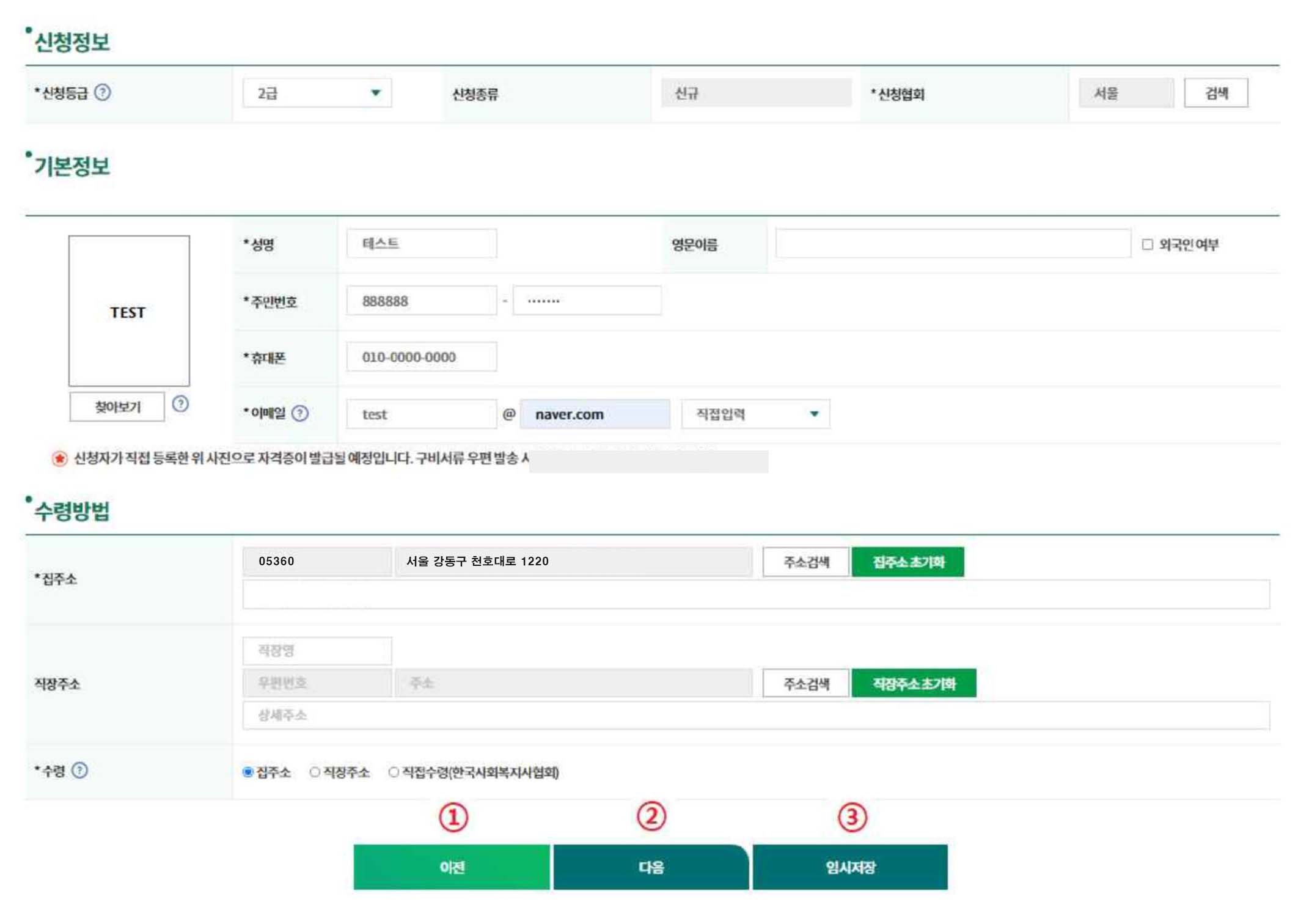
1.4.5 STEP 01 작성완료
▶ 인트로 페이지로 이동할 수 있습니다. 데이터는 임시저장 됩니다.
▶ STEP02 사회복지과목 이수정보로 이동할 수 있습니다. 데이터는 임시저장 됩니다.
▶ 임시저장 버튼을 클릭하여 데이터를 임시저장 시킵니다.
1.5 STEP 02 사회복지과목 이수정보
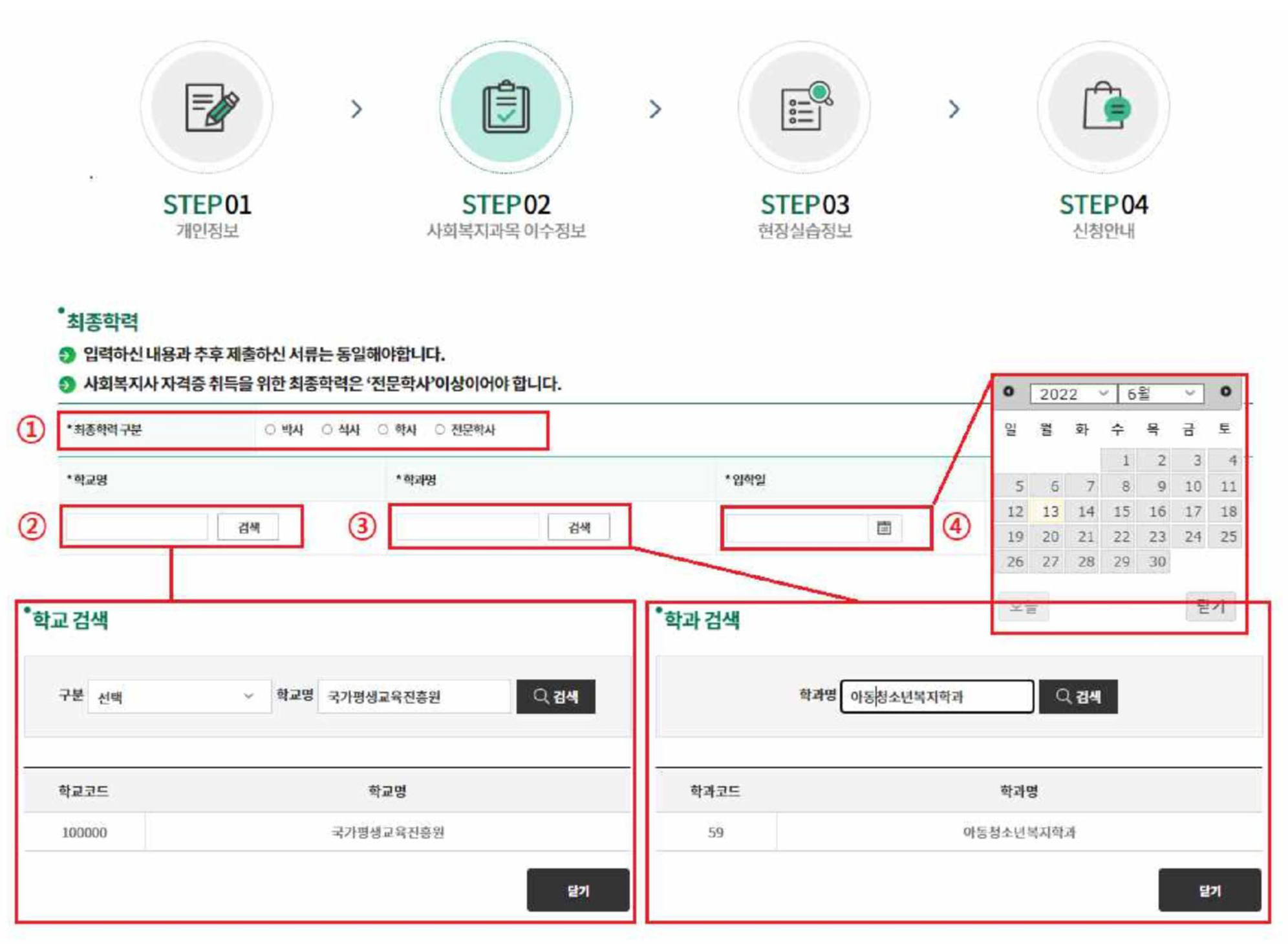
1.5.1 STEP 02 최종학력
▶ 최종학력 구분을 선택합니다.
※ 최종학력 구분 + 학교명 + 학과명에 따라 교과목이수정보에 필수과목, 선택과목 과목수를 계산하기 때문에 최종학력 구분 변경 시 데이터가 초기화 됩니다.
▶ 학교명 입력 후 ENTER 또는 검색버튼을 누르면 학교가 조회되고 선택 시 자동으로 입력됩니다.
▶ 학과명 입력 후 ENTER 또는 검색버튼을 누르면 학교가 조회되고 선택 시 자동으로 입력됩니다.
▶ 입학일, 졸업일을 입력 또는 달력 버튼을 눌러 일자를 입력할 수 있습니다.
※ 재발급 신청 시 최종학력은 수정할 수 없습니다.
1.5.2 STEP 02 교과목이수정보
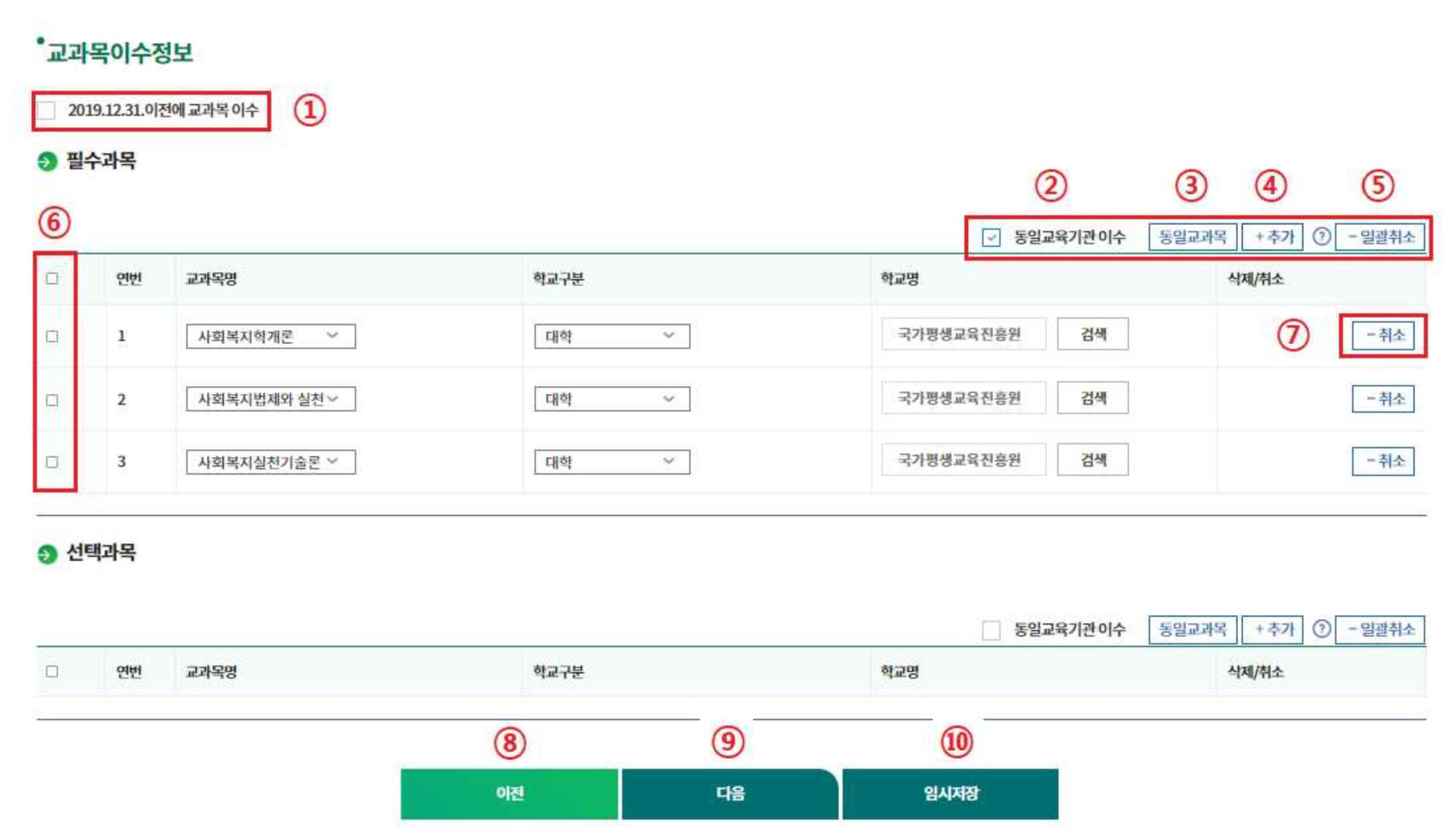
▶ '2019.12.31. 이전에 교과목 이수'를 체크하면 기본 필수교과목 10과목, 선택교과목 7과목에서 필수교과목 10과목, 선택교과목 4과목으로 설정됩니다.
▶ '동일교육기관 이수'를 체크한 후 '④추가' 버튼을 누르면 연번 1에 교과목명, 학교구분, 학교명이 복사되어 추가됩니다.
▶ 동일교과목에 대한 설명이 나타납니다.
▶ 교과목을 추가할 수 있습니다.
▶ '⑥체크박스'에 체크되어있는 교과목을 일괄로 취소할 수 있습니다.
▶ 체크박스 선택 후 '⑤일괄취소' 버튼으로 교과목을 일괄로 취소할 수 있습니다.
▶ 교과목별 단 건으로 취소할 수 있습니다.
▶ STEP01 개인정보 페이지로 이동할 수 있습니다. 데이터는 임시저장 됩니다.
▶ STEP03 현장실습정보 페이지로 이동할 수 있습니다. 데이터는 임시저장 됩니다.
▶ 임시저장 버튼을 클릭하여 데이터를 임시저장 시킵니다.
※ 재발급 신청 시 교과목이수정보는 수정할 수 없습니다.
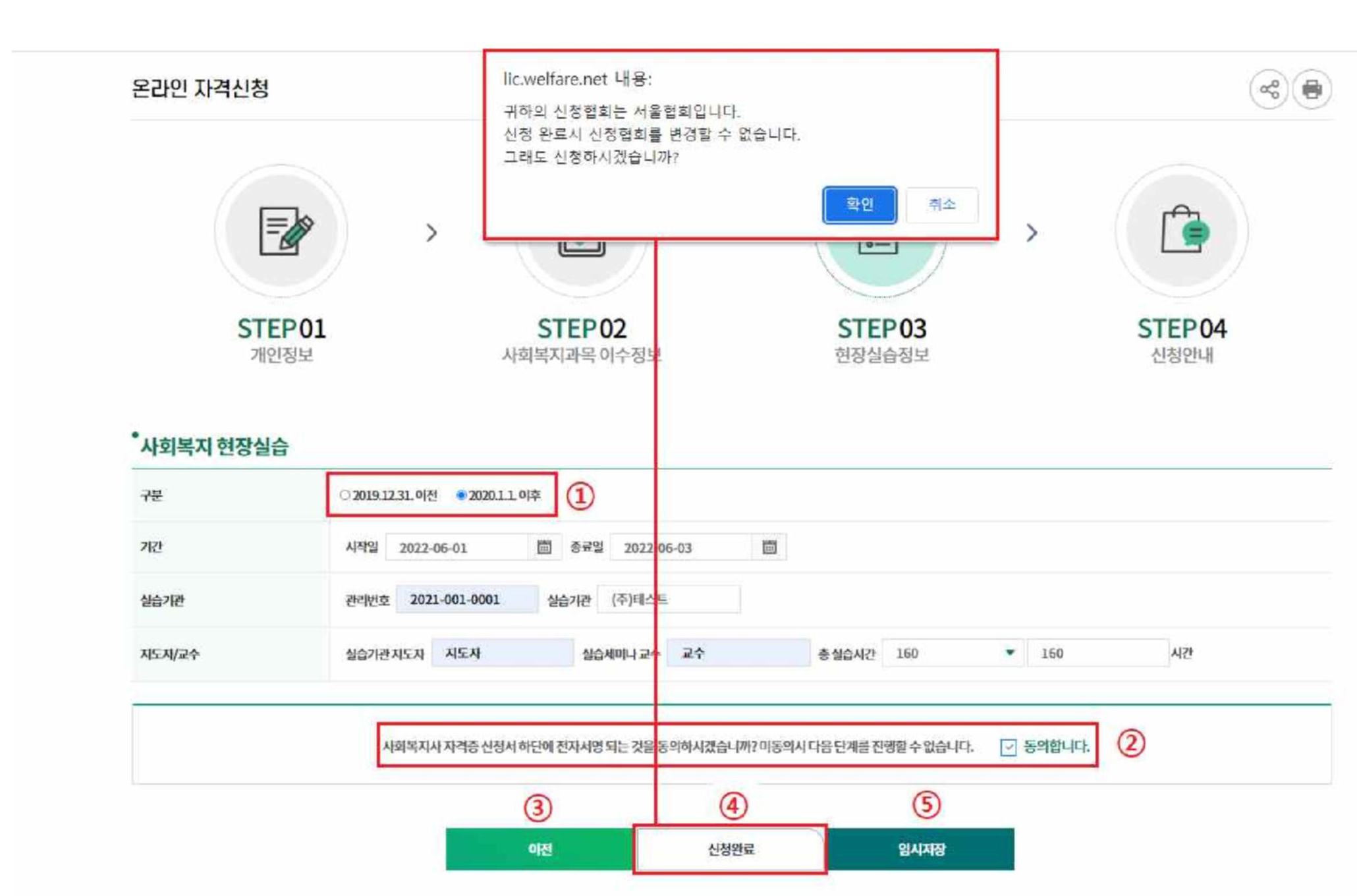
1.6 STEP 03 현장실습정보
▶ '2019.12.31. 이전' 선택 시 사회복지현장실습에 내용을 입력하지 않아도 신청완료 할 수 있습니다.
▶ '동일교육기관 이수'를 체크한 후 '④추가' 버튼을 누르면 연번 1에 교과목명, 학교구분, 학교명이 복사되어 추가됩니다.
▶ 동일교과목에 대한 설명이 나타납니다.
▶ 교과목을 추가할 수 있습니다. ‘신청완료’ 버튼 클릭 시 신청협회 변경할 수 없는 메시지 출력 후 STEP04 신청안내 페이지로 이동됩니다.
▶ 임시저장 버튼을 클릭하여 데이터를 임시저장 시킵니다.
※ 재발급 신청 시 현장실습정보는 수정할 수 없습니다.
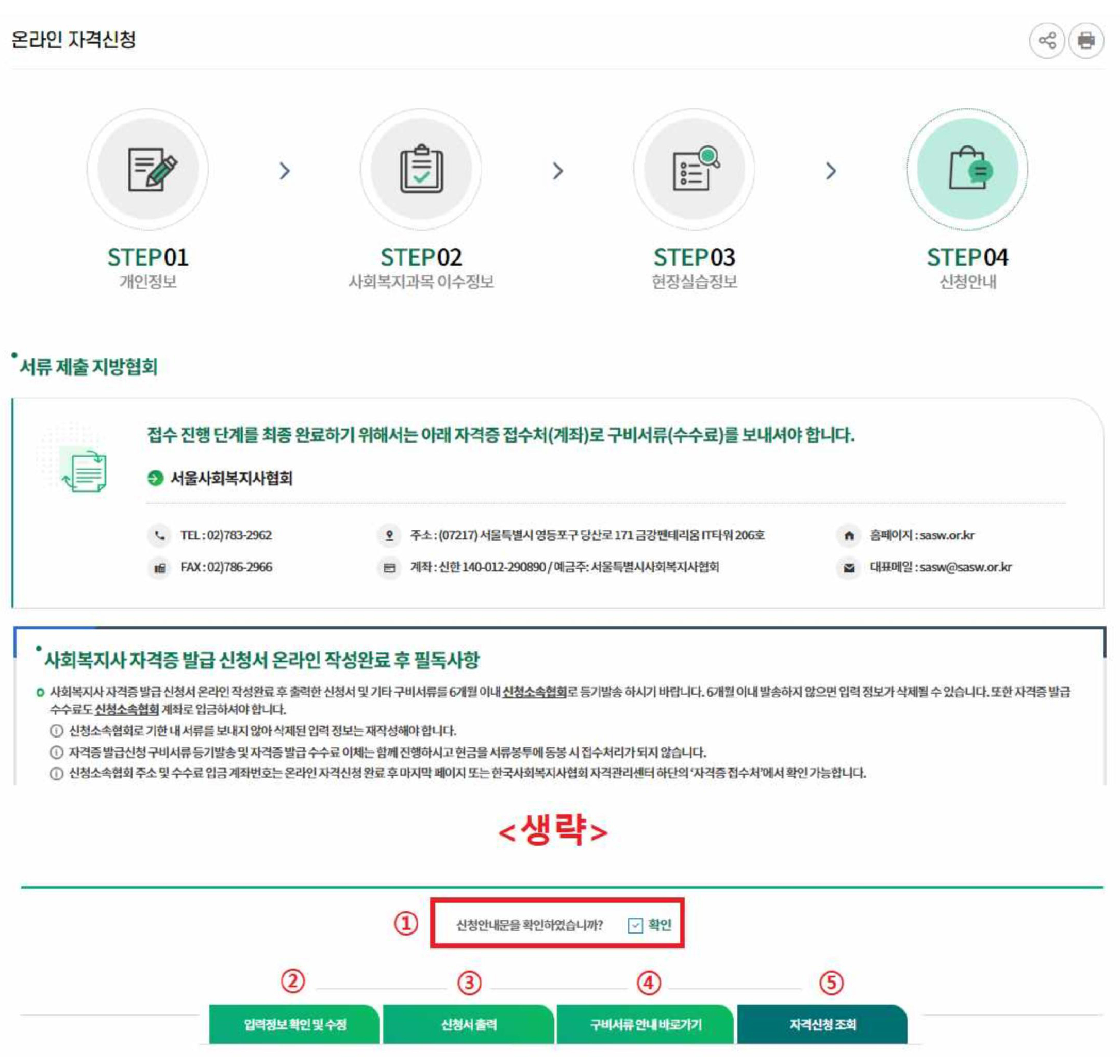
1.7 STEP 04 신청안내
▶ 신청안내문 확인 체크를 해야 '신청서 출력'을 할 수 있습니다.
▶ 접수한 신청서의 정보 확인 및 수정할 수 있는 페이지로 이동합니다.
▶ 접수한 신청서를 프린트 할 수 있는 화면을 띄울 수 있습니다.
▶ '자격증 신청 제출 서류 등 안내' 메뉴로 이동합니다.
▶ '자격신청 조회' 메뉴로 이동합니다.
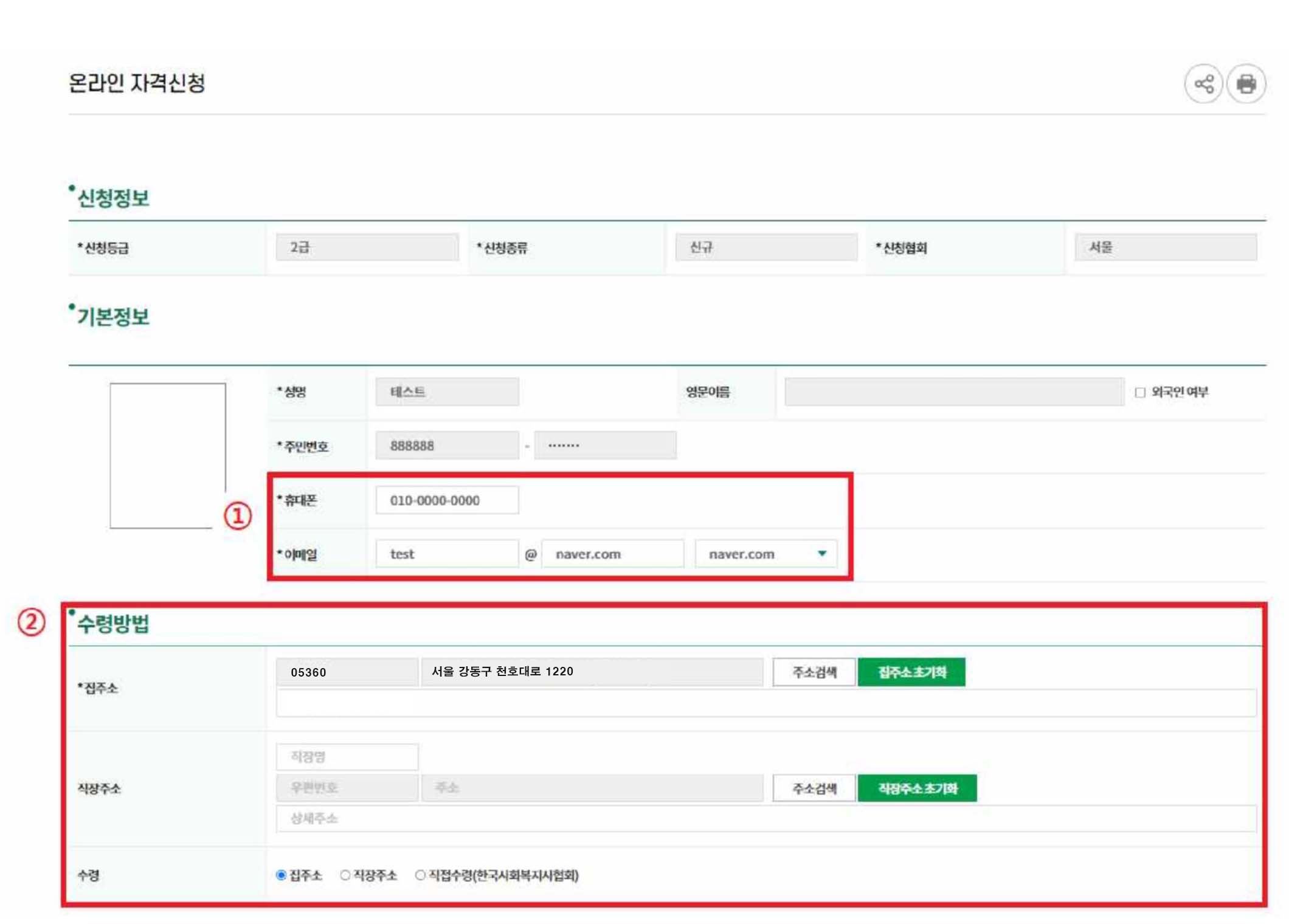
1.8 신청서 확인 및 수정
▶ 신청안내문 확인 체크를 해야 '신청서 출력'을 할 수 있습니다.
▶ 접수한 신청서의 정보 확인 및 수정할 수 있는 페이지로 이동합니다.
▶ 접수한 신청서를 프린트 할 수 있는 화면을 띄울 수 있습니다.
▶ '자격증 신청 제출 서류 등 안내' 메뉴로 이동합니다.
▶ '자격신청 조회' 메뉴로 이동합니다.
1.9 자격신청조회
▶ 진행단계 안내입니다.
▶ 가장 최신의 신청서에 진행단계를 5개 단계로 안내합니다.
▶ 진행단계와 진행단계에 따른 비고 사항을 안내합니다.
▶ 접수한 신청서의 정보 확인 및 수정할 수 있는 페이지로 이동합니다.
▶ 접수한 신청서를 프린트 할 수 있는 화면을 띄울 수 있습니다.